
Browser-Erweiterung installieren und nutzen
Um Funktionen wie das Übernehmen von Login-Daten aus dem Browser oder das automatische Ausfüllen von Passwörtern im Browser nutzen zu können, benötigen Sie im verwendeten Browser die Browser-Erweiterung für den Passwort-Manager.
Um diese Erweiterung zu installieren, klicken Sie bitte in der Menüleiste des Passwort-Managers auf "Hilfe" → "Browser-Erweiterungen installieren".
Wählen Sie dann im daraufhin angezeigten Dialog den Browser, den Sie verwenden möchten, und klicken auf "Installation abschließen".
Sie werden dann in den Extension Store des jeweiligen Browser-Anbieters weitergeleitet und können dort direkt die Browser-Erweiterung installieren.
Nach der Installation finden Sie oben rechts in Ihrem Browser dieses Symbol (Beispiel: Edge).
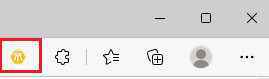
Wenn Sie auf dieses Symbol klicken, öffnet sich ein Menü. Läuft der Passwort-Manager nicht oder ist kein Schlüsselbund geöffnet, sehen Sie dort einen entsprechenden Hinweis und können den Passwort-Manager über "Passwort-Manager öffnen" starten.
Beim ersten Öffnen meldet die Erweiterung: "Dieser Browser ist noch nicht mit dem Steganos Passwort-Manager verbunden." Klicken Sie dann auf "Verbinden". Erweiterung und Passwort-Manager zeigen nun denselben Code an. Bestätigen Sie die Frage "Diese Browser-Erweiterung mit Steganos Passwort-Manager verbinden?" im Passwort-Manager nur, wenn beide Codes übereinstimmen. Erst danach füllt die Erweiterung Formulare aus und speichert Login-Daten.
"Formular jetzt ausfüllen" setzt auf der aktuellen Website automatisch Ihre Login-Daten ein, falls welche verfügbar sind. Wenn Einträge für die aktuelle Website verfügbar sind, werden diese hier als Liste angezeigt. Sind mehrere vorhanden, können Sie auswählen, welcher eingetragen werden soll.
"Ausgefüllte Formular-Daten speichern" überträgt Login-Informationen, die Sie im Browser ausgefüllt haben, in den Passwort-Manager und legt dafür einen neuen Eintrag an.
"Account-Assistent starten" startet den Assistenten zur Erstellung von neuen Login-Daten.
"Passwort-Manager anzeigen" holt das Programmfenster des Passwort-Managers in den Vordergrund.
"Schlüsselbund sichern und schließen" speichert und schließt Ihren Schlüsselbund.
Wechseln Sie oben in den Reiter "Lesezeichen", stehen Ihnen die im Passwort-Manager gespeicherten Lesezeichen zur Verfügung, unter "Angeheftete Einträge" außerdem Ihre angehefteten Einträge mit Web-Adresse. Klicken Sie einfach den gewünschten Eintrag an, um die entsprechende Website aufzurufen.
Durch einen Klick auf "Zu Lesezeichen hinzufügen" können Sie auch die aktuell aufgerufene Website direkt als Lesezeichen im Passwort-Manager speichern.
Durch einen Klick auf das Zahnrad gelangen Sie in die Einstellungen für die Browser-Erweiterung.
Wenn Sie nicht möchten, dass gespeicherte Login-Daten im Browser sofort bei Abruf der entsprechenden Website ausgefüllt werden, schalten Sie einfach den Schalter "Formulare automatisch ausfüllen" aus.
Wenn Sie nicht möchten, dass neue oder veränderte Login-Daten automatisch aus dem Browser in Ihren Passwort-Manager übernommen werden, schalten Sie den Schalter "Login-Daten aktualisieren" aus.
Die Browser-Erweiterung des Passwort-Managers blendet außerdem in alle Eingabefelder, die sie als Teil eines Logins erkennt, ein kleines Schlüsselbund-Symbol ein.
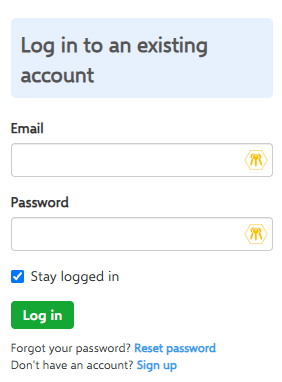
Dieses können Sie ebenso verwenden, um ein Formular, für das Login-Daten vorliegen, auszufüllen, den Account-Assistenten zu starten, um ein Login automatisch anzulegen, bereits eingegebene Daten in den Passwort-Manager zu übernehmen oder einfach schnell ein Passwort erzeugen zu lassen.
Unterstützt werden Google Chrome, Microsoft Edge und Mozilla Firefox. Für den Steganos Passwort-Manager auf dem Mac gibt es zusätzlich eine Erweiterung für Safari, die mit der Mac-App installiert wird.